eezyApp Anleitung – QR-Rechnungen und Belege mobil scannen
Mit der eezyApp können Sie QR-Rechnungen und Belege direkt mit Ihrem Smartphone scannen und erfassen.
Die App erleichtert die Übermittlung Ihrer Belege an eezytool und spart Zeit bei der Buchhaltung.
In dieser Anleitung erfahren Sie:
• wie Sie QR-Rechnungen scannen,
• Belege fotografieren oder manuell erfassen,
• sowie die Belege anschliessend in eezytool importieren und verbuchen.
1) QR-Rechnung scannen
eezytool > Lieferanten-Rechnung
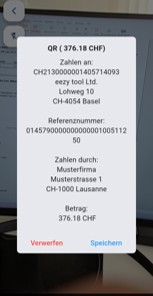
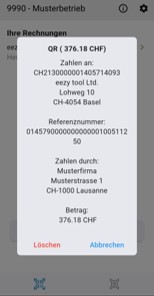
Scannen Sie Ihre QR-Rechnungen
• Klicken Sie auf die Schaltfläche „Rechnung scannen“
• Richten Sie die Kamera auf den QR-Code Ihrer Rechnung
• Speichern
 |
 |
 |
QR-Rechnung in eezytool eingeben
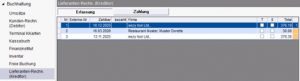
eezytool> Lieferanten-Rechnung
• Klicken Sie auf die entsprechende Rechnung
• Geben Sie die einzelnen Angaben (Datum, Kategorien, Mehrwertsteuer, Konten) manuell ein
2) Beleg Scannen
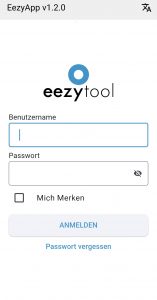
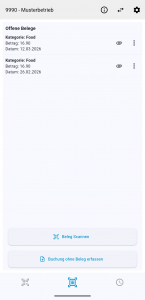
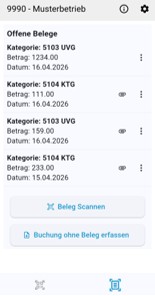
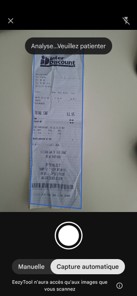
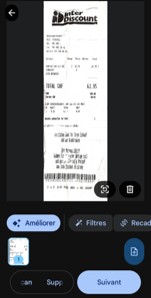
• Klicken Sie auf die Schaltfläche „Beleg Scannen“
• Passen Sie bei Bedarf die Filter oder den Bildausschnitt an
 |
 |
 |
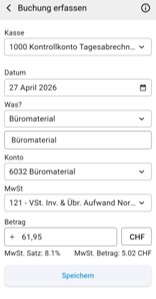
• Füllen Sie die Felder aus
• und klicken Sie dann auf „Speichern“
• Wenn Ihr Beleg gespeichert ist, erscheint er nicht in der Belegliste,
• sondern wird direkt in eezytool gespeichert und erfasst
 |
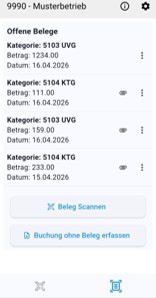 |
Wenn das Speichern nicht erfolgreich war, müssen Sie den Beleg manuell importieren
3) Buchung ohne beleg
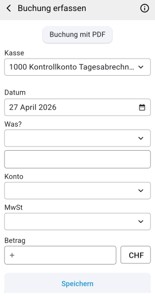
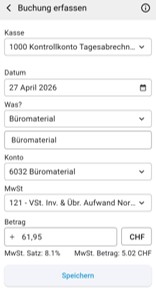
Sie können einen Beleg auch direkt eingeben, ohne ihn einzuscannen
• Bitte füllen Sie die Felder aus und speichern Sie - Fertig!
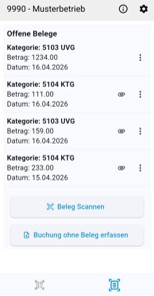
• Wenn das Speichern erfolgreich war, erscheint der Beleg nicht in der Liste
• Wenn das Speichern nicht erfolgreich war, müssen Sie den Beleg manuell importieren
 |
 |
 |
4) In eezytool erfassen
Nachdem Sie die Belege in der mobilen App erfasst haben, gehen Sie zu eezytool
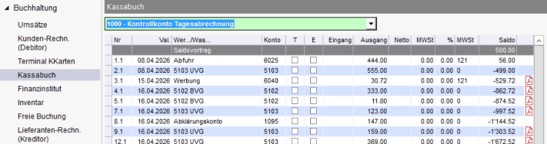
• Öffnen Sie das Kassenbuch
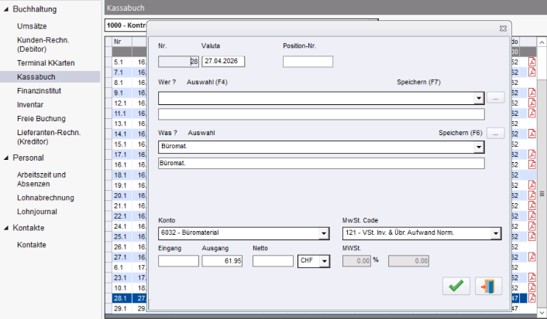
• Wählen Sie den gescannten oder eingegebenen Beleg
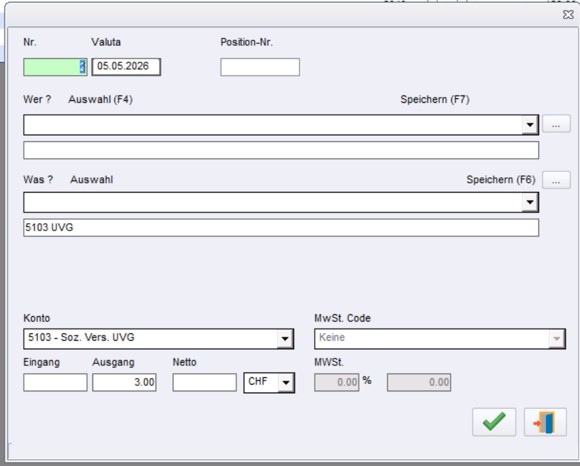
• Geben Sie die einzelnen Angaben manuell ein
• Speichern.
• Fertig!
5) In eezytool manuell importieren
Wenn der Beleg noch in der Liste in der App erscheint
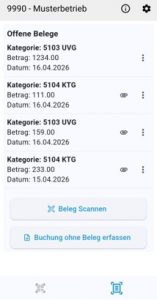
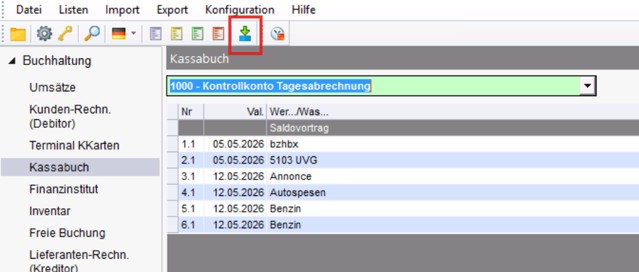
• Öffnen Sie „Kassabuch“ in eezytool
• Klicken Sie auf den Button „Kassenbelege importieren“ 
• Wählen Sie den Beleg aus, den Sie manuell importieren möchten
• und klicken Sie dann auf den Button „Kassenbelege Importieren“ und bestätigen Sie
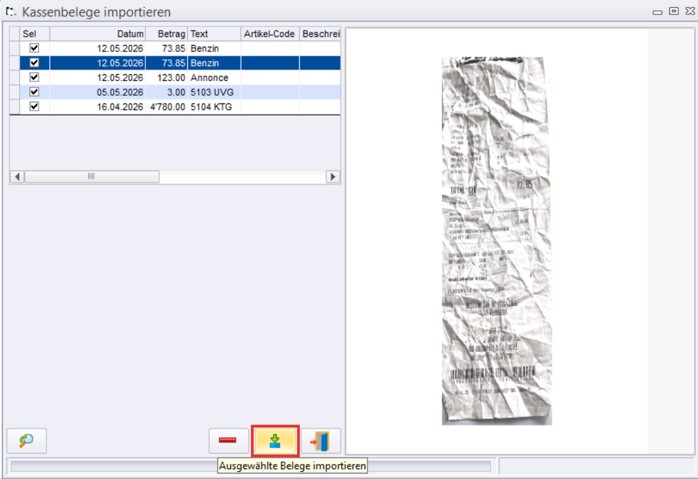
• Fügen Sie nach dem Import bei Bedarf Zeilen zum Beleg hinzu
• Fertig!