
Self Help Documentation
-
Erste Schritte
-
-
- Artikel folgen...
-
- Artikel folgen...
-
- Artikel folgen...
-
-
Buchhaltung
-
- Belegablage/Ordnerrücken
- Bezugssteuer - Testartikel
- Neues Buchhaltungsjahr eröffnen
- Spalte «T» und «E»
- Übertragung der Kassen- und Finanzkontosalden in das neue Buchhaltungsjahr
- Umsatzauswertung Kunde/Lieferant
- Umsätze anpassen/löschen
- Wie wird der Umsatz der Registrierkasse in Restauration und Beherbergung aufgeteilt?
-
Personal
-
Kontakte
-
Mobile App
-
Schnittstellen
-
-
- Artikel folgen...
-
-
- Artikel folgen...
-
-
FAQ
- Belegablage/Ordnerrücken
- Bezugssteuer - Testartikel
- Neues Buchhaltungsjahr eröffnen
- Spalte «T» und «E»
- Übertragung der Kassen- und Finanzkontosalden in das neue Buchhaltungsjahr
- Umsatzauswertung Kunde/Lieferant
- Umsätze anpassen/löschen
- Wie wird der Umsatz der Registrierkasse in Restauration und Beherbergung aufgeteilt?
-
FAQ
-
FAQ
-
Gut zu wissen
- Artikel folgen...
< Alle Themen
Drucken
Veröffentlicht
Aktualisiert
VonET_Shop
0 von 5 Sternen
| 5 Sterne | 0% | |
| 4 Sterne | 0% | |
| 3 Sterne | 0% | |
| 2 Sterne | 0% | |
| 1 Sterne | 0% |
Wie wird eine neue Umsatzsparte in der Registrierkasse hinzugefügt?
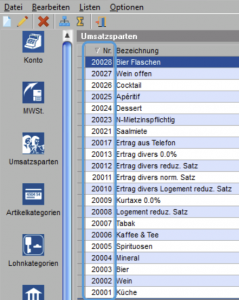
Unter Konfiguration > Basis > Umsatzsparten können Sie Sparten anlegen oder auch bearbeiten.
Umsatzsparte hinzufügen/bearbeiten
-
Sortieren Sie die Spalte Nr. absteigend, so dass die letzte Umsatzsparte ganz oben erscheint.
-
Über Ins (Insert auf Ihrer Tastatur) öffnen Sie die Eingabemaske.
-
Geben Sie die nächste fortlaufende Nummer ein.
-
Tragen Sie die Bezeichnung der neuen Sparte ein.
-
Wählen Sie das entsprechende Ertragskonto aus.
-
Speichern Sie Ihre Eingaben.
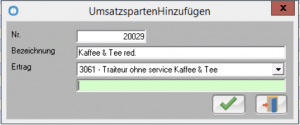
Möchten Sie die Bezeichnung ändern oder ein anderes Etragskonto zuweisen, öffnen Sie mit Doppelklick eine bestehenden Sparte und bearbeiten diese anschliessend.
Sparte in Regstrierkasse einfügen
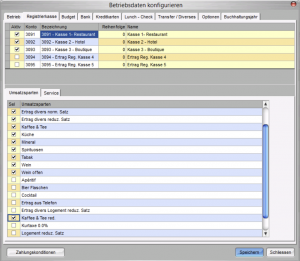
Unter Konfiguration > Betrieb > Registrierkasse können Sparten hinzugefügt oder aus der Registrierkasse entfernt werden.
- Wählen Sie die Kasse aus (Siehe PrintScreen - Bsp. Kasse 1-Restaurant)
- Im unteren Teil der Konfigurationsmaske wählen Sie die Sparte aus.
- Speichern Sie Ihre Eingaben.
War der Artikel hilfreich?
0 von 5 Sternen
| 5 Sterne | 0% | |
| 4 Sterne | 0% | |
| 3 Sterne | 0% | |
| 2 Sterne | 0% | |
| 1 Sterne | 0% |
5